Guida rapida al primo utilizzo
L'ordine giusto per popolare l'app in modo coerente con la tua situazione reale.
Budgy ha molte funzioni, ma per partire bene contano soprattutto l'ordine e la costanza. Segui questi 6 passi in sequenza: ognuno si appoggia ai dati inseriti nel passo precedente. Saltare un passo o invertire l'ordine porta a numeri poco affidabili nei primi mesi.
Perché ora: qui definisci le regole di calcolo di tutta l'app (entrata, percentuali, conti, soglie). Tutto il resto si basa su questi dati.
- Al primo avvio segui l'onboarding guidato: entrata mensile, regime fiscale e percentuali dei contenitori si impostano in pochi tocchi.
- Puoi saltarlo in qualsiasi momento — non è obbligatorio per usare l'app.
- Per rivedere o completare queste impostazioni in un secondo momento, tocca l'icona a forma di ingranaggio in basso a destra nella barra di navigazione: è il tab Impostazioni.
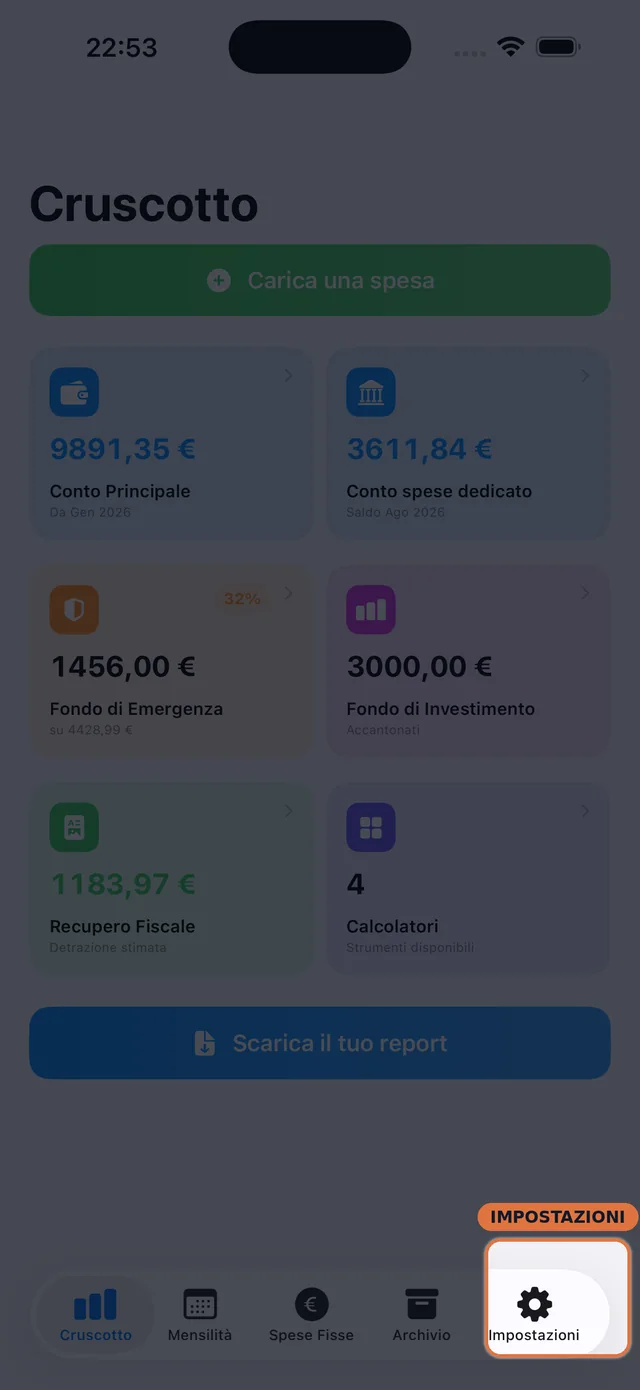
Impostazioni è l'ultima voce della barra in basso, con l'icona a ingranaggio.
- Inserisci (o correggi) la tua entrata mensile media.
- Seleziona il tuo Regime fiscale: Lavoratore dipendente/Pensionato, P.IVA regime ordinario, oppure P.IVA regime forfettario — determina se le sezioni di recupero fiscale (730) sono attive.
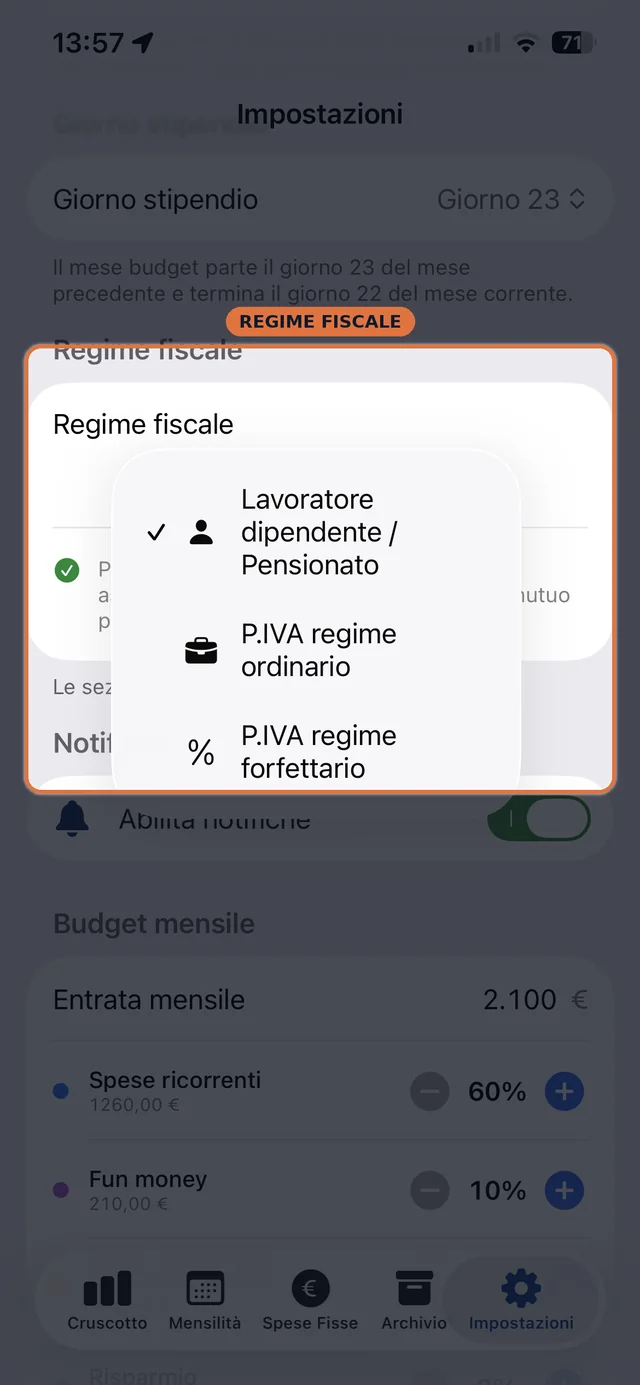
Il Regime fiscale determina quali calcolatori fiscali sono attivi per te.
- Imposta le percentuali dei contenitori (Spese Fisse / Risparmio / Fun Money / Buffer / Progetto) in base alla tua situazione.
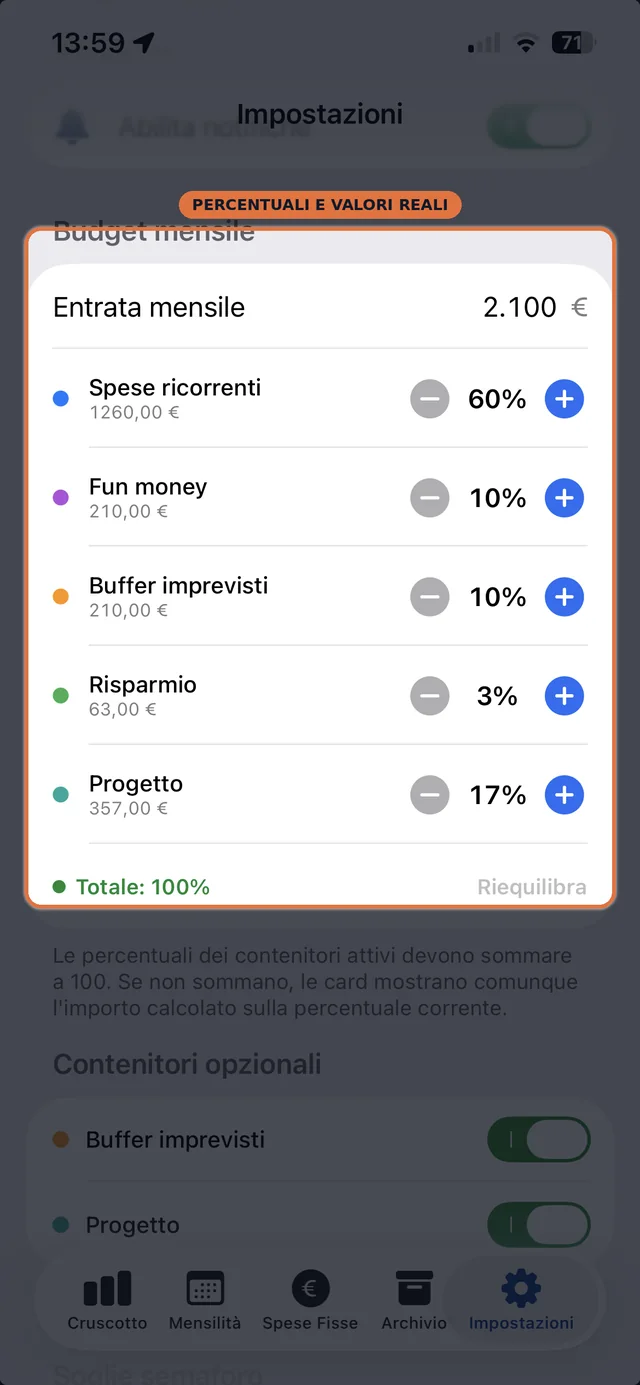
Per ogni contenitore vedi subito la percentuale e l'importo reale in euro, non solo il numero astratto.
- Configura conti, nomi auto/carte e soglie semaforo se vuoi personalizzarle.
- Fai un backup ogni tanto: in Impostazioni tocca "Esporta backup (JSON)" per salvare tutti i tuoi dati in un file. Per recuperarli su un altro dispositivo, scarica l'app, salta l'onboarding, vai in Impostazioni e tocca "Importa backup (JSON)" — l'importazione sostituisce tutti i dati presenti nell'app, quindi usala solo su un dispositivo nuovo o che vuoi ripristinare da zero.
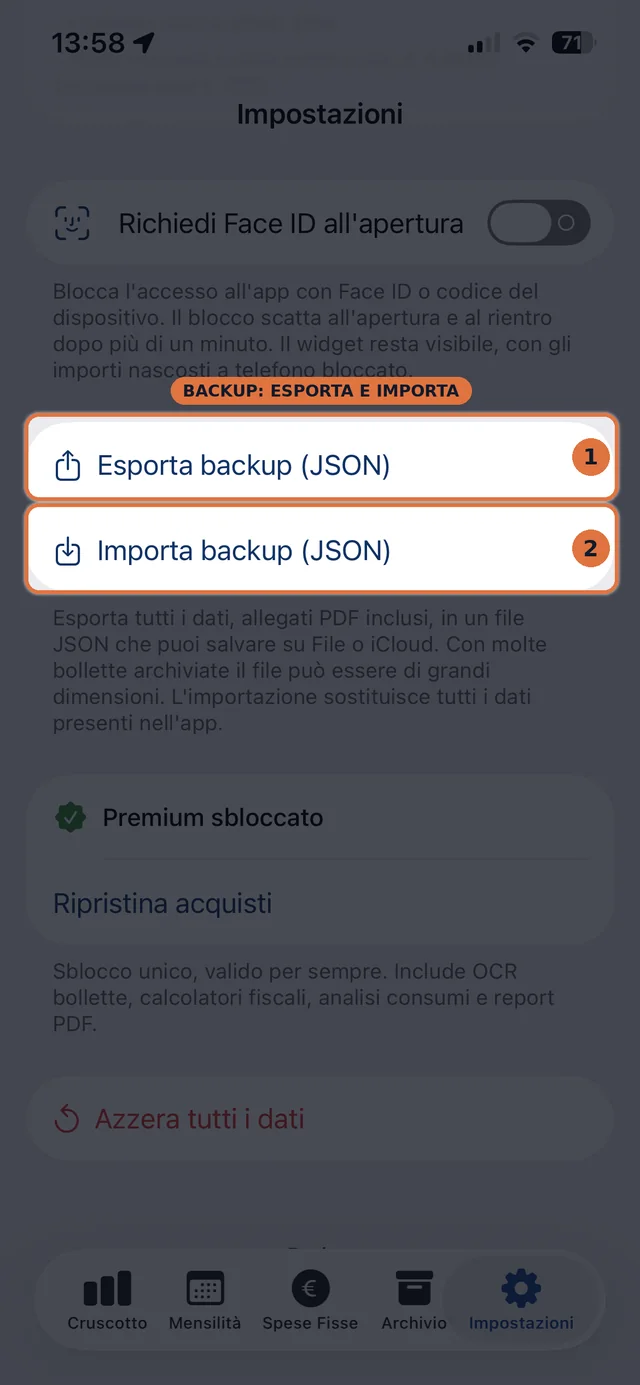
1. Esporta dal dispositivo attuale. 2. Importa sul nuovo dispositivo dopo aver saltato l'onboarding.
Perché ora: le spese fisse determinano lo sforzo mensile principale — senza di queste, i contenitori e le proiezioni non hanno senso.
- Vai sul tab Spese Fisse e inserisci ogni voce reale: utenze, auto, mediche, assicurazioni, digitali, cibo, trasporti, mutuo, famiglia, finanziamenti.
- Tocca il "+" in alto a destra per aggiungere una nuova voce: scegli categoria, tipo di utenza (per le utenze casa) e se è una stima annuale o una singola spesa.
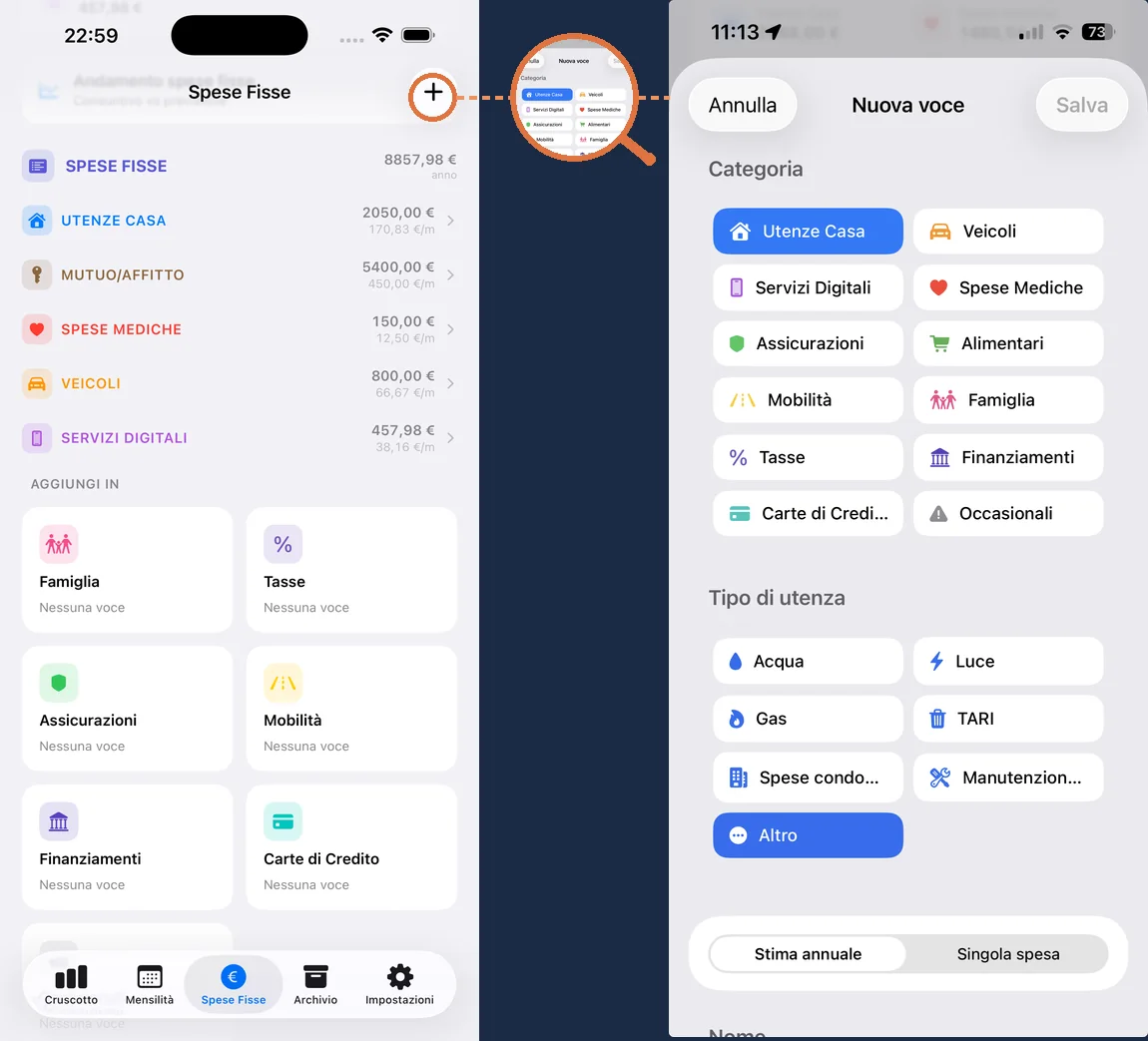
Dal "+" in alto a destra si apre il form Nuova voce, con le categorie colorate per organizzare ogni spesa.
- Usa gli importi reali, non stime approssimative: da questi numeri l'app calcola la quota mensile da versare.
- Aggiungi anche una voce nella categoria Tasse: se hai partita IVA puoi attivare il calcolatore che stima imposte e contributi annui dal fatturato (regime ordinario o forfettario); altrimenti usala per altre imposte generiche.
Perché ora: solo dopo aver definito le spese fisse ha senso popolare i mesi — l'app distribuisce e traccia gli importi corretti.
- Apri il tab Mensilità e popola almeno il mese corrente.
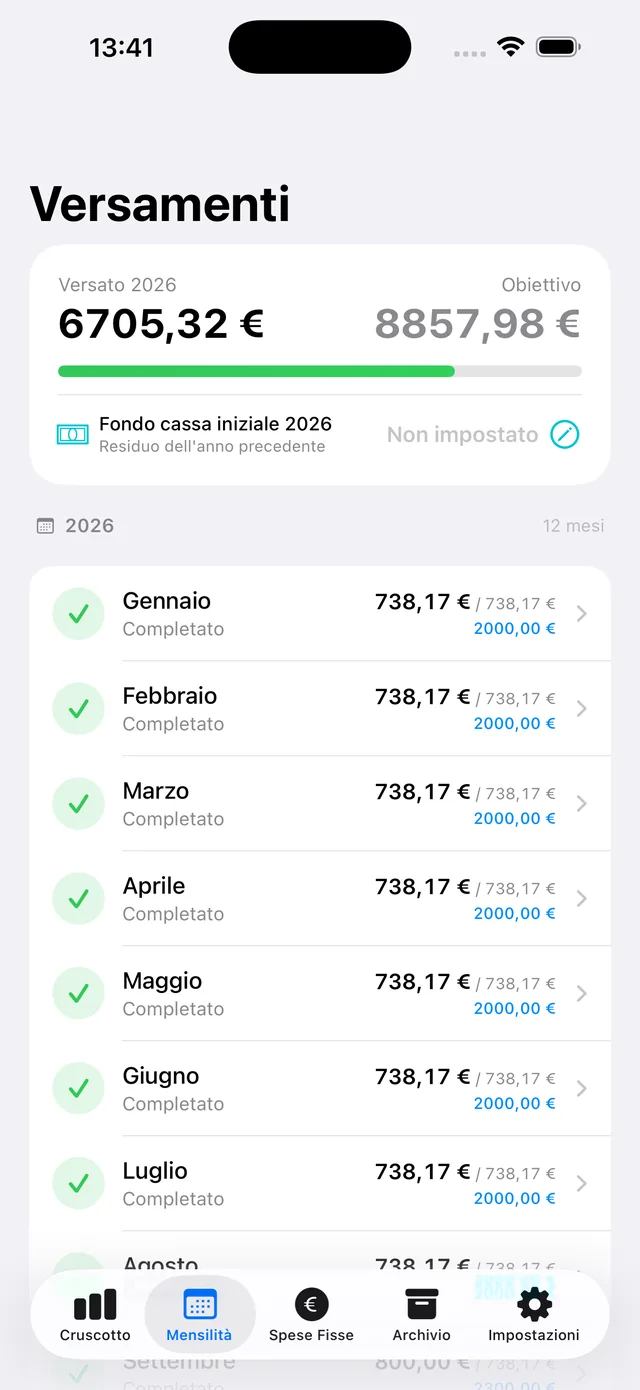
Il tab Mensilità traccia i versamenti mese per mese verso il conto dedicato.
- Tocca il mese che vuoi aggiornare per aprire il Dettaglio mese, dove trovi il campo "Versamento conto dedicato".
- Il campo è precompilato con la quota mensile stimata in Spese Fisse (pulsante "Usa quota mensile"), ma puoi modificarlo liberamente: versa di più se vuoi accumulare un margine, di meno se quel mese ti serve più liquidità — decidi tu in base alle necessità del momento.
- Se vuoi una proiezione più accurata, popola anche qualche mese successivo.
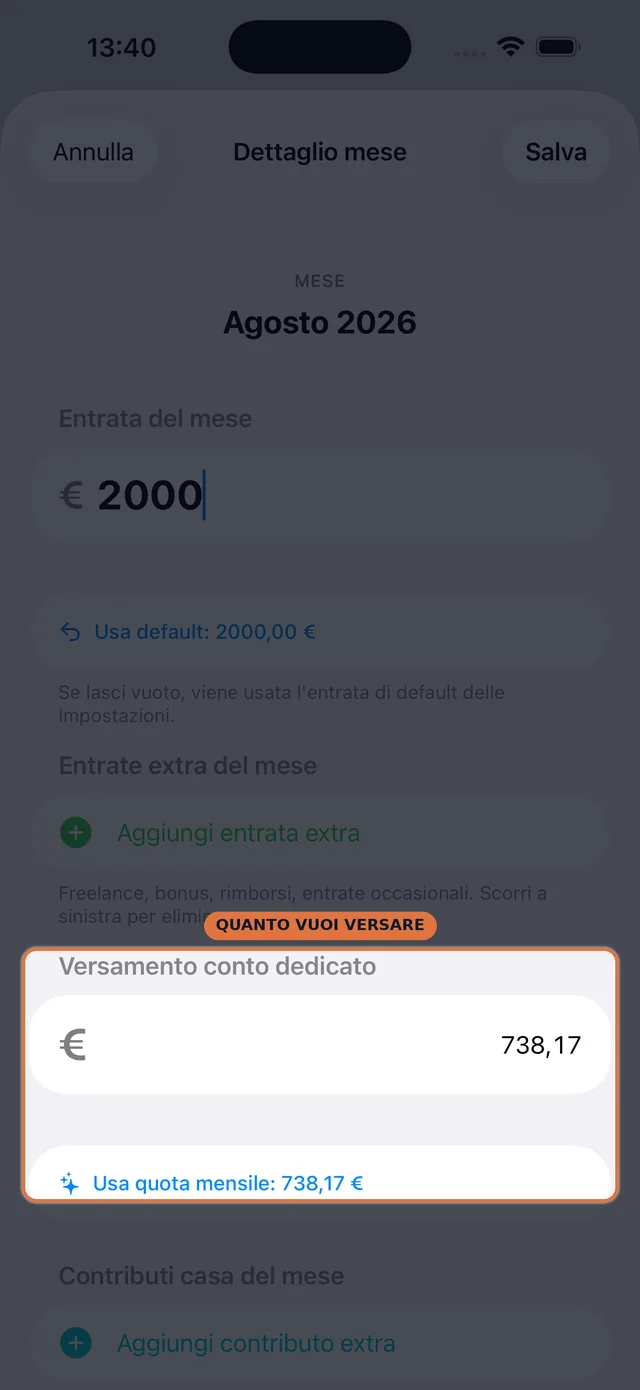
Nel Dettaglio mese decidi tu quanto versare, non deve per forza combaciare con la stima.
Perché ora: da qui in poi l'app diventa operativa — ogni spesa reale registrata rende i contenitori (Fun Money, Buffer, Risparmio) aggiornati e affidabili.
- Apri Conto Principale dal Cruscotto e inizia a segnare tutte le spese quotidiane.
- Controlla il margine residuo di ogni contenitore dopo ogni registrazione.
- Mantieni la registrazione costante: è ciò che rende utile il codice semaforo.
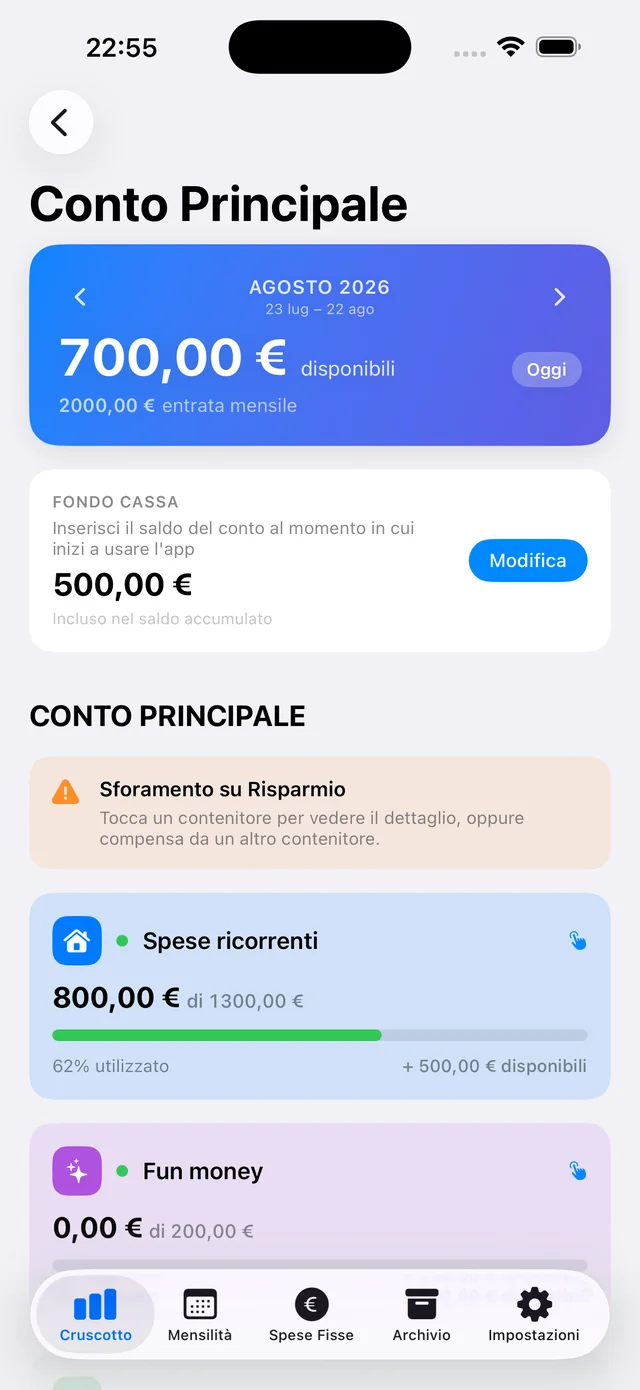
Conto Principale mostra il saldo disponibile e ogni contenitore con la sua barra di utilizzo.
Perché ora: una volta che spese fisse e almeno un mese sono popolati, caricare le bollette reali allinea l'app alla situazione effettiva, non solo a quella stimata.
- Apri il tab Archivio dalla barra di navigazione: non è più nascosto dentro Spese Fisse, ora è un tab a sé.
- Tocca il "+" per aggiungere una bolletta: importa un PDF, una foto, scatta una foto al momento oppure scansiona il documento — è una funzione riservata alla versione Premium.
- Assegna categoria e tipo di utenza: l'app organizza ogni bolletta per confrontarla con le stime inserite in Spese Fisse.
- Correggi le voci stimate se differiscono molto da quelle reali.
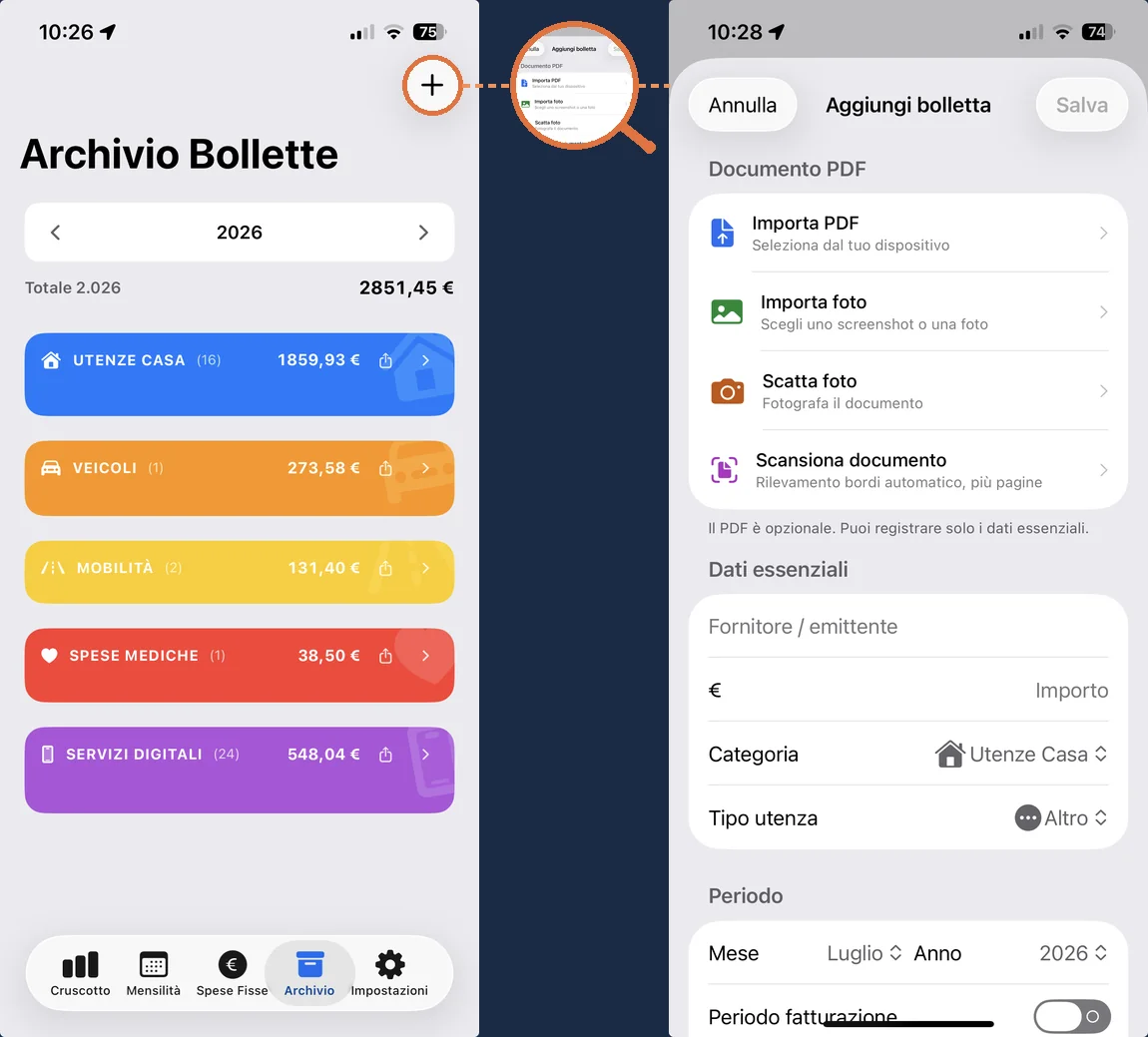
Dal "+" in Archivio si apre il form per aggiungere una bolletta, con tutte le modalità di caricamento.
Perché ora: una volta che i dati sono aggiornati, il report riassume la tua situazione in un PDF pronto da salvare o condividere (es. con un commercialista).
- Vai sul tab Cruscotto.
- Tocca "Scarica il tuo report": con la versione Premium genera e condivide subito il PDF.
- Senza Premium, lo stesso pulsante apre la schermata di acquisto.
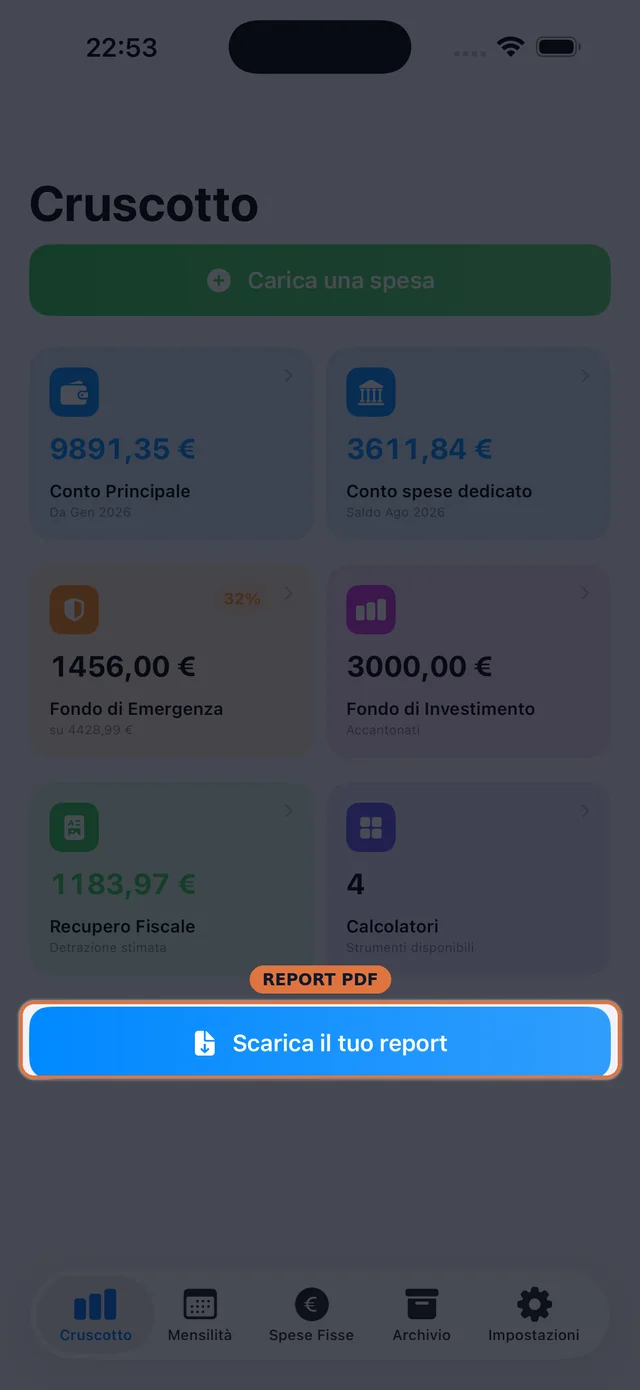
"Scarica il tuo report" è in fondo al Cruscotto, sotto le card riassuntive.
Dopo il primo setup
Una volta completati i passi operativi, la routine mensile è semplice: registra le spese sul Conto Principale man mano che avvengono, carica le bollette in Archivio quando arrivano, e controlla i contenitori per restare entro budget.
Nota bene — il sistema OCR di lettura automatica delle bollette può commettere errori. Verifica sempre importi e date dopo la scansione e correggi manualmente i campi qualora i valori non corrispondano a quanto effettivamente da registrare.